

ظلّ ChatGPT طوال عمره يجيب عليك بالطريقة نفسها من خلال مجموعة من النصوص، وربما جدول أو صورة. ولكن حدث تغيير لدى كثير من المستخدمين في 7 أكتوبر 2026، حين بدأت OpenAI طرح GPT-6 في ChatGPT، إلى جانب ميزة جديدة تُسمّى الواجهة الذكية (Intelligent UI) [3][4]. تتيح هذه الميزة لـChatGPT تقديم إجابته في صورة واجهة مصغّرة، مثل رسم توضيحي تفاعلي، أو رسم بياني، أو خريطة، أو قائمة مهام، أو أداة صغيرة يمكنك استخدامها داخل المحادثة [1][4].
تقول OpenAI إن أكثر من 1.2 مليار شخص يستخدمون ChatGPT كل أسبوع [4]، ويصل هذا التحديث تدريجيًا إلى مستخدمي الخطة المجانية أيضًا [1][3]. ونرى أن هذا التغيير يُعدّ من أبرز التغييرات هذا العام لمستخدمي الذكاء الاصطناعي في حياتهم اليومية. يوضّح هذا الدليل ماهية الواجهة الذكية في ChatGPT، ومن تتاح لهم، وكيفية الاستفادة منها على نحو جيد، وحدودها، وكيفية تقليل عناصرها البصرية.
الخلاصة السريعة (TL;DR)
- ما هي؟ يستطيع GPT-6 في ChatGPT الإجابة بالنص مع عناصر بصرية وتفاعلية، مثل الرسوم البيانية والأزرار والنماذج والأدوات المصغّرة [1].
- متى وصلت؟ بدأ الطرح في 7 أكتوبر 2026 للخطط المدفوعة، وفي 8 أكتوبر للخطة المجانية وخطة Go. ويجري الطرح تدريجيًا، لذا قد يتأخر وصول الميزة إلى بعض الحسابات [2][3][4].
- أي نموذج؟ GPT-6 Sol في الخطط المدفوعة، وGPT-6 Luna في الخطة المجانية وخطة Go. أما خيار التفكير المنفصل “Pro” فيستخدم GPT-6 Astra، الذي لا يدعم الواجهة الذكية [1].
- أين تعمل؟ في تبويب المحادثة (Chat) فقط، ولا تعمل في تبويب Work أو في المحادثة الصوتية [1].
- هل يمكن إيقافها؟ ليس تمامًا. يمكنك في نسخة الويب اختيار تنسيق أبسط من الإعدادات لتقليل العناصر البصرية [1][2].
- نصيحتنا: استخدمها للتعلّم والتخطيط والاستعانة بأدوات سريعة، وتحقّق دائمًا من الأرقام والأسعار والمواعيد.
ما هي الواجهة الذكية في ChatGPT؟
بحسب مركز مساعدة OpenAI، دُرّب GPT-6 على «صياغة الإجابات باستخدام النصوص والعناصر البصرية والتفاعلية»، مع اختيار طريقة الجمع بينها بناءً على سؤالك. ويمكن أن تتضمن الإجابات «رسومات، وأزرارًا قابلة للنقر، ونماذج، ورسومًا بيانية، وتجارب تفاعلية» تستخدمها مباشرة داخل المحادثة [1].
يختار ChatGPT طريقة عرض الإجابة تلقائيًا، لكن طلبك وإعداداتك قد يؤثّران في اختياره. ومن الأمثلة التي توردها OpenAI: قد تكون المقارنة أوضح عند عرض عناصرها جنبًا إلى جنب، وقد يسهل فهم الشرح إذا عُرض في صورة رسم توضيحي تفاعلي، وحين تكون الإجابة النصية البسيطة هي الأنفع، يمكن أن يكتفي ChatGPT بالنص [1]. ولا تحتاج إلى صيغة طلب خاصة لتفعيل هذه الميزة [2].
كيف يبدو ذلك عمليًا؟ في تجربة مباشرة قبل الإطلاق، طلب مراسل مجلة WIRED رسمًا توضيحيًا لحيوان البزّاق (الحلزون عديم الصدفة)، فحصل على رسم تشريحي يتضمن زرًا لكل جزء من جسمه. وطلب أيضًا من ChatGPT إنشاء أداة تفاعلية لاستكشاف مقاعد الطائرات ومقارنة ترتيبات المقاعد داخل المقصورات، تتيح له النقر على أي مقعد للاطلاع على تفاصيله، مع تمييز صفوف مخارج الطوارئ [3]. وتشمل أمثلة OpenAI نفسها خطة رحلة معروضة على خريطة وأداة لتقسيم الفاتورة [4].
إجابات تبدأ بالظهور أسرع
يغيّر GPT-6 أيضًا توقيت بدء القراءة؛ فقد تبدأ الإجابة بالظهور بينما لا يزال ChatGPT يفكّر، ثم يُضاف إليها مزيد من التفاصيل تباعًا [2].
من يحصل على GPT-6 والواجهة الذكية؟
إليك ما تذكره صفحات المساعدة لدى OpenAI والتغطيات الصحفية يوم الإطلاق [1][2][3][4]:
| الخطة | النموذج الذي يشغّل GPT-6 في المحادثة (Chat) | بداية الطرح |
|---|---|---|
| الخطة المجانية وGo | GPT-6 Luna | 8 أكتوبر 2026 |
| Plus وPro وBusiness | GPT-6 Sol | 7 أكتوبر 2026 |
| Enterprise | GPT-6 Sol (يعتمد توفره على إعدادات مساحة العمل) | 7 أكتوبر 2026 |
بعض التفاصيل المهمة:
- في تبويب المحادثة (Chat) فقط. لا تتوفر الواجهة الذكية في تبويب Work، ولا تعمل في المحادثة الصوتية [1].
- مستويات التفكير. تعمل مع مستويات التفكير من Instant إلى Extra High. أما خيار التفكير المنفصل Pro (الذي ينبغي عدم الخلط بينه وبين خطة ChatGPT Pro)، فيستخدم GPT-6 Astra ولا يدعم الواجهة الذكية [1].
- التطبيقات والأجهزة. تُطرح الميزة على الويب وفي التطبيقات المدعومة بعد تحديثها، لذا حدّث تطبيق الجوال أولًا. وتقول OpenAI إن تطبيقات ChatGPT القديمة لسطح المكتب على macOS وWindows لا تدعمها؛ فاستخدم نسخة الويب إن لم تظهر لك [2].
- لا حدّ استخدام إضافي. ليس للواجهة الذكية حدّ استخدام مستقل، وتظل حدود خطتك المعتادة سارية [2].
ملاحظة حول التسمية: تذكر صفحة المساعدة لدى OpenAI الخاصة بالواجهة الذكية أن مستخدمي الخطة المجانية وGo يحصلون على GPT-6 Luna [1]، بينما لا تزال صفحة مساعدة أخرى لدى OpenAI تذكر GPT-5.6 Luna بوصفه النموذج الافتراضي لهاتين الخطتين [2]. والطرح تدريجي، لذا قد يظل GPT-5.6 ظاهرًا لك لبعض الوقت؛ إذ يعتمد ما يظهر لك على حسابك والتوقيت.
كيف تستخدم الواجهة الذكية؟ 6 أفكار عملية
لا تحتاج إلى تفعيل الواجهة الذكية؛ يكفي أن تطلب ما تريد، لكن طريقة صياغة طلبك مهمة. إليك أفكارًا عملية مناسبة للأسرة، مستوحاة من الأمثلة التي عرضتها OpenAI والمختبِرون الأوائل [1][3][4]. صغنا الطلبات التالية على سبيل الاقتراح، وقد تختلف النتائج التي تحصل عليها لأن ChatGPT قد يجيب بطريقة مختلفة في كل مرة.
1. افهم موضوعًا صعبًا برسم توضيحي تفاعلي
هذا أحد أبرز استخداماتها. تشير OpenAI إلى أن الرسم التوضيحي التفاعلي قد يجعل الشرح أسهل فهمًا [1]، وتوضّح تجربة WIRED مع تشريح البزّاق هذه الفكرة: انقر على أحد أجزائه لتقرأ عنه [3].
جرّب: «اشرح كيف يضخّ قلب الإنسان الدم، مع رسم تفاعلي يمكنني النقر عليه لاستكشاف كل حجرة من حجراته.»
2. خطّط لرحلة على الخريطة
عرض خطة رحلة على خريطة أحد الأمثلة التي قدّمتها OpenAI نفسها [4]، وهو خيار مناسب لرحلات العائلة داخل المملكة. اطّلع على تجربتنا مع رحلة العُلا أدناه.
3. أنشئ أداة سريعة لمهمة واحدة
يمكنك أن تطلب من ChatGPT إنشاء أداة صغيرة لمهمة واحدة، مثل تقسيم الفاتورة [4].
جرّب: «أنشئ أداة بسيطة لتقسيم فاتورة مطعم قيمتها 480 ريالًا سعوديًا على 6 أصدقاء، مع أزرار لتغيير عدد الأشخاص.»
4. قارن بين الخيارات جنبًا إلى جنب
هذه الواجهة مناسبة للمقارنات؛ إذ تقول OpenAI إن المقارنة «قد تكون أفضل عند عرض الخيارات جنبًا إلى جنب» [1].
جرّب: «قارن بين ثلاثة حواسيب محمولة لطالب جامعي بسعر أقل من 4,000 ريال سعودي، واعرضها جنبًا إلى جنب في جدول، ووضّح أيها أنسب للبرمجة.»
5. حوّل خطتك إلى قائمة مهام
تحتفظ بعض المكوّنات، مثل قوائم المهام، بحالتها عند تحديث المحادثة (Chat) نفسها، لا عند بدء محادثة جديدة [1]. وهذا يجعلها مفيدة لمتابعة مشروع واحد.
جرّب: «أنشئ قائمة مهام للانتقال إلى منزل جديد، يمكنني وضع علامة على ما أنجزته منها، وقسّمها إلى: قبل الانتقال بأسبوعين، وقبله بأسبوع، ويوم الانتقال.»
6. ذاكر بالاختبارات والبطاقات التعليمية
يستطيع ChatGPT إنشاء بطاقات تعليمية تفاعلية تنقر عليها لقلبها، وتحدّد ما تعرفه منها وما لا تعرفه، ثم تعود إليها في مكتبتك [5]. وفي وضع الدراسة، يمكنك أيضًا أن تطلب منه اختبارك سؤالًا تلو الآخر، وتوضيح ما ينبغي لك مراجعته بعد ذلك [6]. وكلا الخيارين مثالي للطلاب.
جرّب: «اختبرني بعشرة أسئلة عن دورة الماء، سؤالًا تلو الآخر، واشرح لي أخطائي.»
نصائح لصياغة طلبات أفضل
- حدّد شكل العرض الذي تريده. مثلًا: «اعرض هذا في خط زمني»، أو «استخدم جدولًا»، أو «أنشئ أداة بأشرطة تمرير لضبط القيم». وتقول OpenAI إن هذه التفضيلات «توجّه الإجابة، لكن تفاصيل التنسيق قد تختلف» [1].
- اذكر أرقامًا وحدودًا محدّدة، مثل المبلغ أو عدد الأشخاص أو الميزانية؛ فالطلبات المحدّدة تنتج أدوات أكثر فائدة.
جرّبناها بأنفسنا: تخطيط رحلة عائلية إلى العُلا
في 21 أكتوبر 2026 جرّبنا الميزة في تطبيق ChatGPT على iPhone، وكتبنا الأمر التالي:
“Plan a 3-day family trip to AlUla in December with a day-by-day itinerary, a map of the main sites, and a simple budget chart in Saudi riyals.”
(أي: خطّط لرحلة عائلية إلى العُلا لمدة 3 أيام في ديسمبر، مع برنامج يومي وخريطة لأهم المعالم ورسم بياني بسيط للميزانية بالريال السعودي). ولأن لغة التطبيق كانت العربية، جاءت الإجابة الأولى بالعربية، وهي الظاهرة في الصور أدناه. ثم طلبنا الخطة نفسها بالإنجليزية. وتضمّنت الإجابة:
عنوانًا ومعرض صور. ظهر في أعلى الإجابة عنوان الرحلة ومجموعة صور لمعالم العُلا.
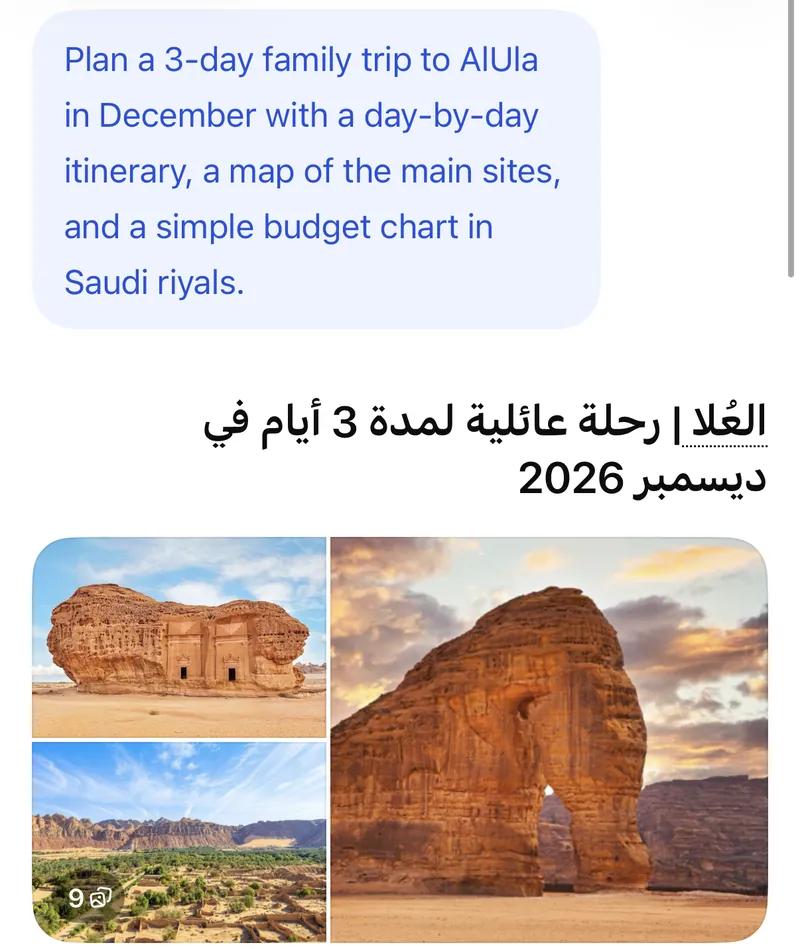
برنامجًا يوميًا. عُرض البرنامج في ثلاث بطاقات مصوّرة: البلدة القديمة وجبل الفيل، ثم الحجر وواحة العُلا، ثم مرايا. ونبّهت الإجابة إلى أن الأوقات مقترحة لتنظيم اليوم، وليست مواعيد دخول أو حجوزات مؤكدة.

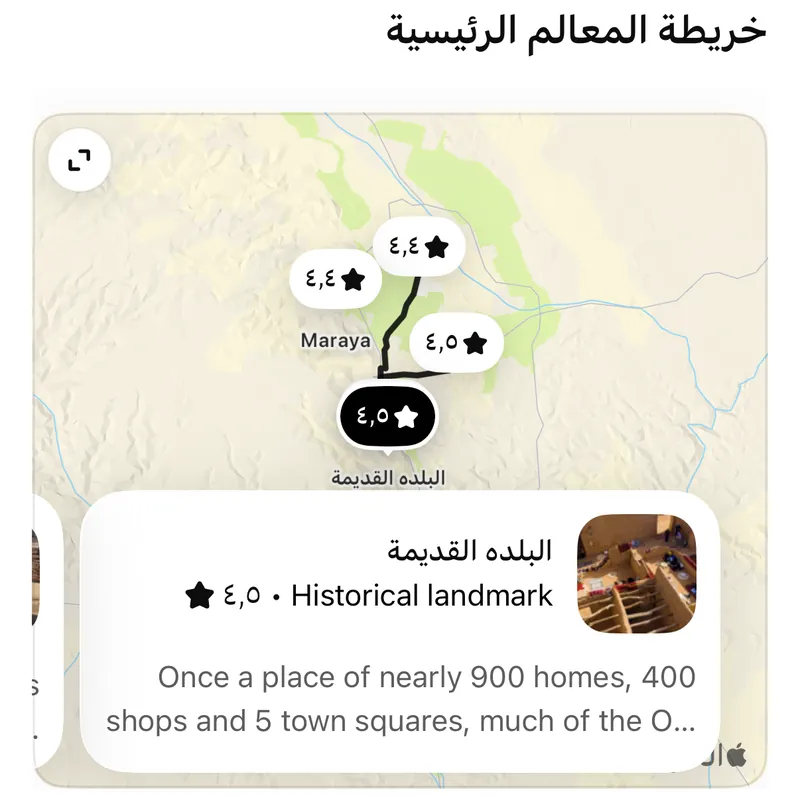
خريطة تفاعلية. تضم أهم المعالم، مع بطاقة لكل موقع تعرض تقييمه ونوعه، مثل «البلدة القديمة، 4.5».
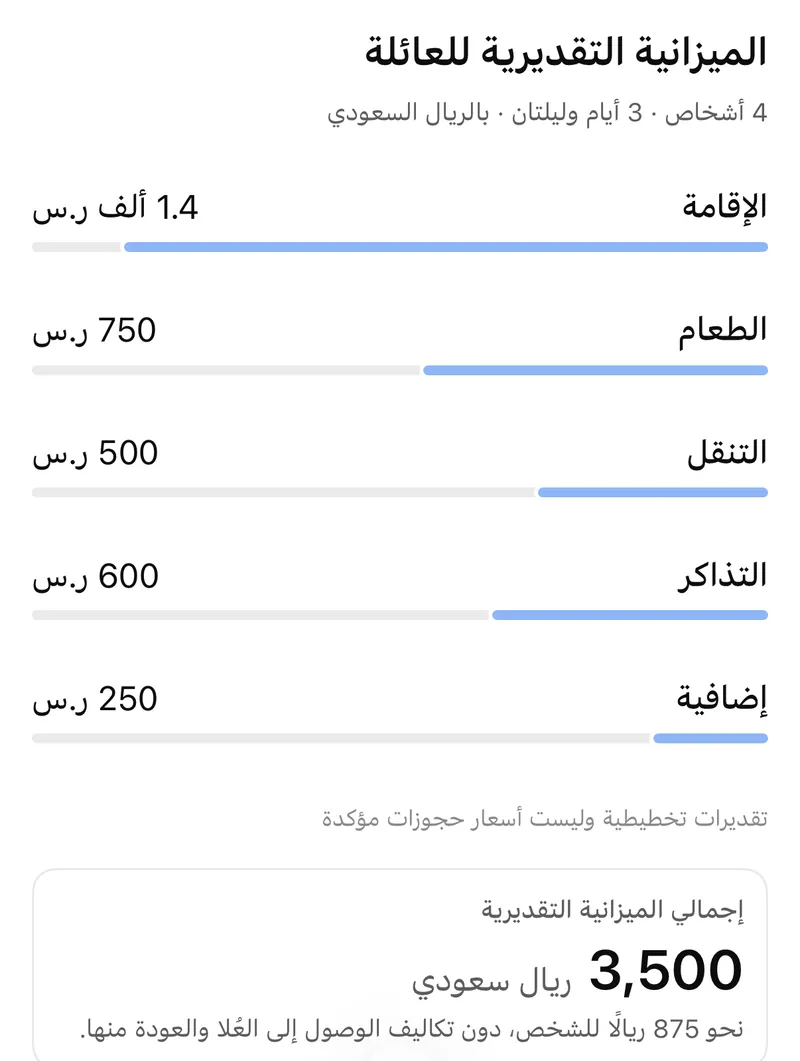
ميزانية تقديرية بالريال. عُرضت في رسم بياني بالأعمدة لعائلة من 4 أشخاص: الإقامة 1,400 ريال، والطعام 750، والتنقل 500، والتذاكر 600، ومصاريف إضافية 250، والإجمالي 3,500 ريال (نحو 875 ريالًا للشخص)، دون احتساب تكاليف الوصول إلى العُلا. وهذه تقديرات من ChatGPT وليست عروض أسعار، كما أوضحت الإجابة نفسها، وأحالت النسخة الإنجليزية إلى موقع Experience AlUla للاطّلاع على الأسعار المحدّثة.
نموذجًا لتخصيص الرحلة (في الإجابة الإنجليزية). تختار فيه وسيلة السفر من جدة (سيارة خاصة، أو طيران، أو لم أقرر بعد)، وعدد أفراد العائلة، والموعد المفضّل، ثم تنقر زر «Customize itinerary and budget» (خصّص البرنامج والميزانية).
ملاحظتان: ظهر معرض الصور في أعلى الإجابة الإنجليزية على هيئة مربعات رمادية فارغة في المحاولة الأولى (بينما ظهرت الصور في الإجابة العربية)، وبقيت بعض الكلمات والأرقام العربية في النسخة الإنجليزية. ومع ذلك، حصلنا بأمر واحد على مسودة أولى مفيدة.
حدود وأمور ينبغي الانتباه إليها
لا تزال الواجهة الذكية تواجه قيودًا فعلية:
- الإجابة المصاغة بإتقان قد تكون خاطئة. تُذكّر صفحات المساعدة لدى OpenAI نفسها المستخدمين بأن ChatGPT قد يخطئ، وتنصح بالتحقق من المعلومات المهمة، خاصةً ما يتعلق بالاختبارات والصحة والمسائل القانونية والمالية [5][6]. وقد يجعل الرسم البياني الأنيق الخطأ يبدو مقنعًا، لذا تحقّق من أي معلومة مهمة بالرجوع إلى مصدر رسمي أو مختص مؤهل.
- ليست كل إجابة مصحوبة بعناصر بصرية. قال آروش سيلفان، مدير المنتج في OpenAI، لمجلة WIRED إن فريق التصميم عمل على تحديد متى يضيف الرسم التوضيحي أو الأزرار «قيمة، ومتى يبدأ ذلك في إحداث فوضى» [3]. وحين يكون النص وحده هو الإجابة الأكثر فائدة، فستحصل على نص فقط [1].
- لا يرغب الجميع في العناصر البصرية في كل مرة. وصف أحد المراجعين الواجهة الذكية بأنها تحسّن حقيقي في بعض الإجابات، خاصةً تلك التي تتضمن أرقامًا، لكنها «مصدر إزعاج في بقية الإجابات» ما لم يكن بالإمكان إيقافها [4].
- ما زالت قيد الطرح. يعتمد توفرها على خطتك وإصدار التطبيق ومساحة عملك، لذا قد تظهر المزايا للمستخدمين في أوقات مختلفة [2].
كيف توقف الواجهة الذكية في ChatGPT أو تقلّل عناصرها؟
لا يمكنك إيقاف الواجهة الذكية (Intelligent UI) بالكامل، لكن يمكنك تقليل عناصرها أو طلب إجابات نصية فقط:
- استخدم إعدادات الويب. افتح ChatGPT على الويب، ثم انتقل إلى Settings ← Personalization ← Layout and Visuals واختر Simple [1]. وتختلف صياغة هذا الإعداد بين صفحات المساعدة لدى OpenAI؛ إذ تصفه صفحة أخرى بأنه مفتاح باسم Layout and visuals يمكنك إيقافه [2]. ابحث عن الخيار الذي يظهر في حسابك. وفي الحالتين، تقول OpenAI إن ذلك «يقلّل العناصر البصرية والتفاعلية، مع أن بعضها قد يظل ظاهرًا» [1].
- استخدم التعليمات المخصّصة (Custom Instructions). أضف سطرًا مثل: «أفضّل الإجابات النصية البسيطة؛ تجنّب الرسوم البيانية والعناصر التفاعلية ما لم أطلبها.» وتؤكد OpenAI أن التعليمات المخصّصة يمكن أن توجّه أسلوب الإجابة [1].
- اطلب ذلك في المحادثة. ابدأ محادثة بعبارة: «نص فقط، من فضلك.» وتقول OpenAI إنه يمكنك طلب أسلوب مختلف في محادثة بعينها [1]، فيما تذكر WIRED أن المستخدمين يستطيعون أن يطلبوا من ChatGPT تقليل العناصر البصرية [3].
- اختر نموذجًا لا يستخدمها (للخطط المدفوعة). لا يستخدم خيار التفكير Pro (GPT-6 Astra) الواجهة الذكية [1]. وتذكر صفحة المساعدة لدى OpenAI أيضًا أنك إذا اخترت GPT-5.6 Sol صراحةً، فستظل محادثتك تستخدم GPT-5.6 [2]. وقد لا يظل هذا الخيار متاحًا طويلًا، إذ تُوقَف النماذج الأقدم تدريجيًا.
ماذا حدث أيضًا في عالم الذكاء الاصطناعي هذا الشهر؟
لم يكن إطلاق GPT-6 في ChatGPT الحدث البارز الوحيد في عالم الذكاء الاصطناعي في أكتوبر 2026. إليك ثلاثة إطلاقات أخرى جديرة بالاهتمام:
- Gemini 4 Argon من Google (13 أكتوبر): نموذج Google الجديد للبرمجة المعقّدة ومهام وكلاء الذكاء الاصطناعي والرياضيات والعلوم. وهو متاح للمطورين والشركات عبر واجهة برمجة التطبيقات في Google AI Studio، ولمشتركي Google AI Pro وUltra في تطبيق Gemini ووضع AI Mode في محرك البحث [7].
- Claude Haiku 5.5 من Anthropic (7 أكتوبر): نموذج صغير وسريع لمعالجة كميات كبيرة من المهام، مثل التلخيص والتصنيف. وتقول Anthropic إن تكلفة تشغيله أقل بنحو 75% في المتوسط مقارنة بالإصدار السابق Haiku 4.5 [8].
- Muse Spark Open من Meta (15 أكتوبر): نموذج مفتوح الأوزان يضم إجمالًا 816 مليار مُعامِل (منها 42 مليار مُعامِل نشط)، ويدعم نافذة سياق بسعة مليون رمز (token). وتقول Meta إنه أول نموذج من فئته يمكن تشغيله على جهاز مكتبي، باستخدام جهازَين من طراز Apple M5 Ultra Mac Studio [9].
وتشير WIRED أيضًا إلى أن Google استكشفت فكرة مشابهة هي «الواجهة التوليدية» (generative UI) في محرك البحث [3].
رأينا
تُعدّ الواجهة الذكية من أبرز التغييرات التي شهدها ChatGPT منذ مدة طويلة، وهي مفيدة في التعلّم والتخطيط، وتوفّر أدوات سريعة للاستخدام اليومي. فكثيرًا ما يساعد الرسم التفاعلي الطلاب والمعلمين والأسر على فهم فكرة ما بسهولة أكبر من النص وحده.
ومع ذلك، استخدمها بقدر من الحذر. تعامل مع جداول ChatGPT وحاسباته بوصفها مسودة أولى مفيدة، وتحقّق من كل ما يهمّك. وإذا أعاقت العناصر البصرية استخدامك، فقلّلها من الإعدادات، أو اطلب الاكتفاء بالنص.
ملاحظة: أجرينا اختبار العُلا في 21 أكتوبر 2026، أما بقية الملاحظات العملية فمستقاة من وثائق OpenAI والتغطيات المشار إليها أدناه.
AiPlusDaily موقع مستقل، ولا تربطه أي علاقة بـ OpenAI أو Google أو Anthropic أو Meta.
الأسئلة الشائعة
هل GPT-6 مجاني في ChatGPT؟
نعم. بدأ طرح GPT-6 لمستخدمي الخطة المجانية وخطة Go في 8 أكتوبر 2026، ويعمل بنموذج GPT-6 Luna، بينما تستخدم الخطط المدفوعة GPT-6 Sol. ويجري الطرح تدريجيًا [1][3][4].
ما الفرق بين GPT-6 Sol وGPT-6 Luna؟
يعتمد GPT-6 على نموذج Sol في خطط Plus وPro وBusiness وEnterprise، وعلى نموذج Luna في الخطة المجانية وخطة Go. وتقول OpenAI إن النموذجين مهيّآن للمحادثات اليومية، وكلاهما يدعم الواجهة الذكية [1].
هل يمكنني إيقاف الواجهة الذكية تمامًا؟
لا. يمكنك على الويب اختيار تنسيق أبسط من Settings ← Personalization ← Layout and Visuals لتقليل العناصر البصرية، لكن بعض هذه العناصر قد يظل ظاهرًا [1][2].
هل تعمل الواجهة الذكية في وضع المحادثة الصوتية أو في تبويب Work؟
لا، فهي تعمل في تبويب المحادثة (Chat) فقط [1].
هل تعمل الواجهة الذكية على الجوال؟
نعم، تعمل في تطبيقات ChatGPT المدعومة بعد تحديثها، وكذلك على الويب. أما إعداد تقليل العناصر البصرية، فتوضّح الوثائق كيفية استخدامه على الويب [1][2].
لماذا لا أرى إجابات تفاعلية؟
حدّث تطبيقك، واستخدم GPT-6 بأحد المستويات من Instant إلى Extra High (وليس Pro). وإذا كنت تستخدم إصدارًا قديمًا من تطبيق سطح المكتب، فجرّب نسخة الويب بدلًا منه. وقد لا يكون الطرح قد وصل إلى حسابك بعد [1][2].
المصادر
- مركز مساعدة OpenAI — "Intelligent UI in ChatGPT"، تاريخ الاطلاع: 21 أكتوبر 2026. https://help.openai.com/en/articles/20001598-intelligent-ui-in-chatgpt
- مركز مساعدة OpenAI — "GPT-6 and other models in ChatGPT"، تاريخ الاطلاع: 21 أكتوبر 2026. https://help.openai.com/en/articles/20001354-gpt-6-and-other-models-in-chatgpt
- WIRED (Reece Rogers) — "The New ChatGPT Is More Show Than Tell"، 7 أكتوبر 2026. https://www.wired.com/story/openai-chatgpt-intelligent-ui-is-more-show-than-tell/
- HypeSkeptics (Noa Vandermeer) — "ChatGPT's Charts and Buttons Are Useful, as Long as I Can Ask for Plain Text"، 8 أكتوبر 2026. https://www.hypeskeptics.com/articles/chatgpt-intelligent-ui-gpt-6/
- مركز مساعدة OpenAI — "Flashcards in ChatGPT"، تاريخ الاطلاع: 21 أكتوبر 2026. https://help.openai.com/en/articles/20001533-flashcards-in-chatgpt
- مركز مساعدة OpenAI — "Using study mode in ChatGPT"، تاريخ الاطلاع: 21 أكتوبر 2026. https://help.openai.com/en/articles/11780217-study-mode
- Google (Koray Kavukcuoglu) — "Gemini 4 Argon is now available for everyone"، 13 أكتوبر 2026. https://blog.google/innovation-and-ai/models-and-research/gemini-models/introducing-gemini-4-argon/
- Anthropic — "Introducing Claude Haiku 5.5"، 7 أكتوبر 2026. https://www.anthropic.com/claude-haiku-5-5
- Meta AI Research — "Introducing Muse Spark Open"، 15 أكتوبر 2026. https://research.meta.ai/blog/muse-spark-open